Bem-vindo ao Portal de Suporte da Ia Connect! Este guia vai ajudá-lo a criar, acompanhar e editar seu ticket dentro do canal de suporte! Caso seja a sua primeira vez acessando o portal, indicamos que veja primeiro o seguinte artigo Primeiros Passos.
ÍNDICE
- 1. Criação de novos tickets
- 2. Visualizando os seus tickets
- 3. Acessando um ticket
- 4. Tickets Fechados/Resolvidos
1. Criação de novos tickets
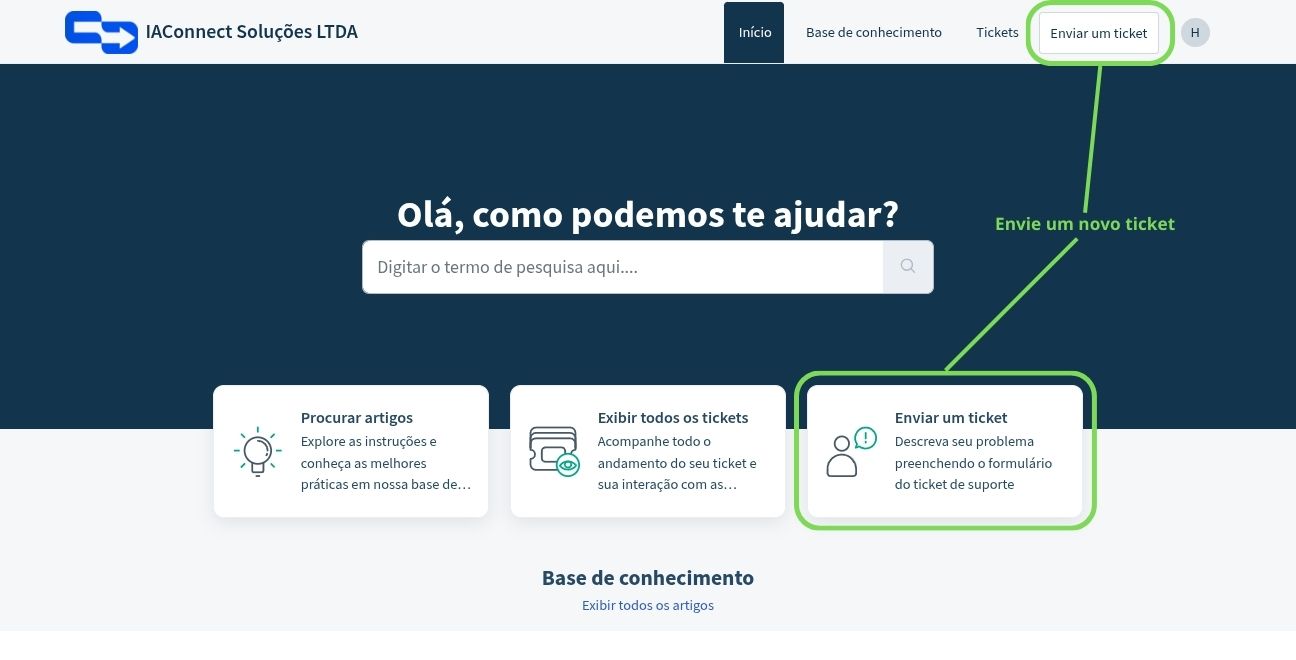
Para enviar e criar um novo ticket, você deverá acessar a aba de "Enviar um ticket", localizada no canto superior direito do painel, ou clique aqui para acessar a página de criação.
Ao acessar a página, você poderá fornecer as informações necessárias relacionadas ao seu problema, sugestão ou dúvida.
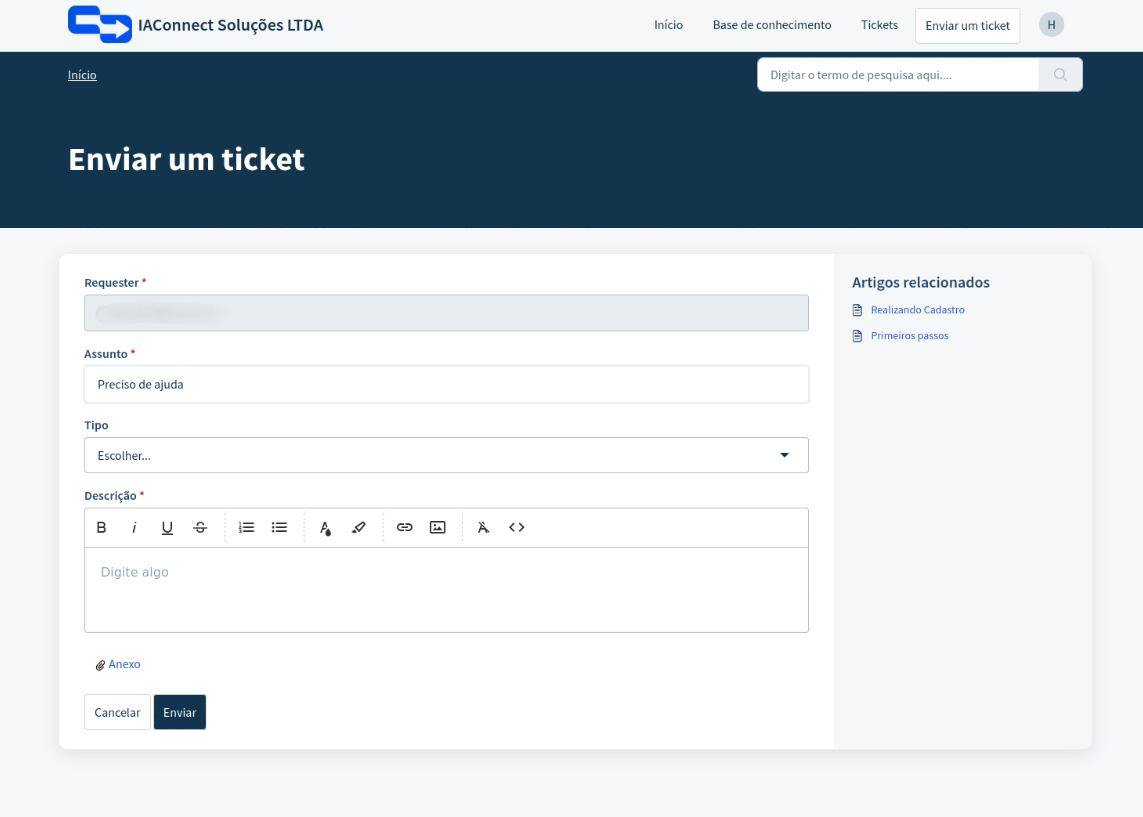
Na criação de ticket, você deverá disponibilizar informações como:
- Assunto: titulo do ticket, que irá identificar o seu problema, inicialmente.
- Tipo: referente a natureza da motivação para abrir o ticketem especifico, podendo ser classificado como:
- Dúvida
- Incidente
- Problema
- Pedido de Melhoria
- Financeiro/Comercial
- Descrição: você deverá falar e descrever o seu problema, você poderá adicionar links, imagens ou até mesmo código para descrever melhor o seu problema, auxiliando a nossa equipe de suporte identificar e solucionar o seu problema da melhor maneira possível!
- Anexo: poderá adicionar anexos complementares ao ticket.
Caso seu ticket possa ter alguma relação, na lateral direita, será disponibilizado alguns artigos de possam ser relacionados ao seu problema.
2. Visualizando os seus tickets
Para visualizar seus tickets criados, você deverá acessar a aba de "Tickets", ao lado do botão de "Enviar um ticket" acessado anteriormente, ou clique aqui para acessar seus tickets criados.
Ao acessar a página, você poderá ver, inicialmente todos os seus tickets em aberto
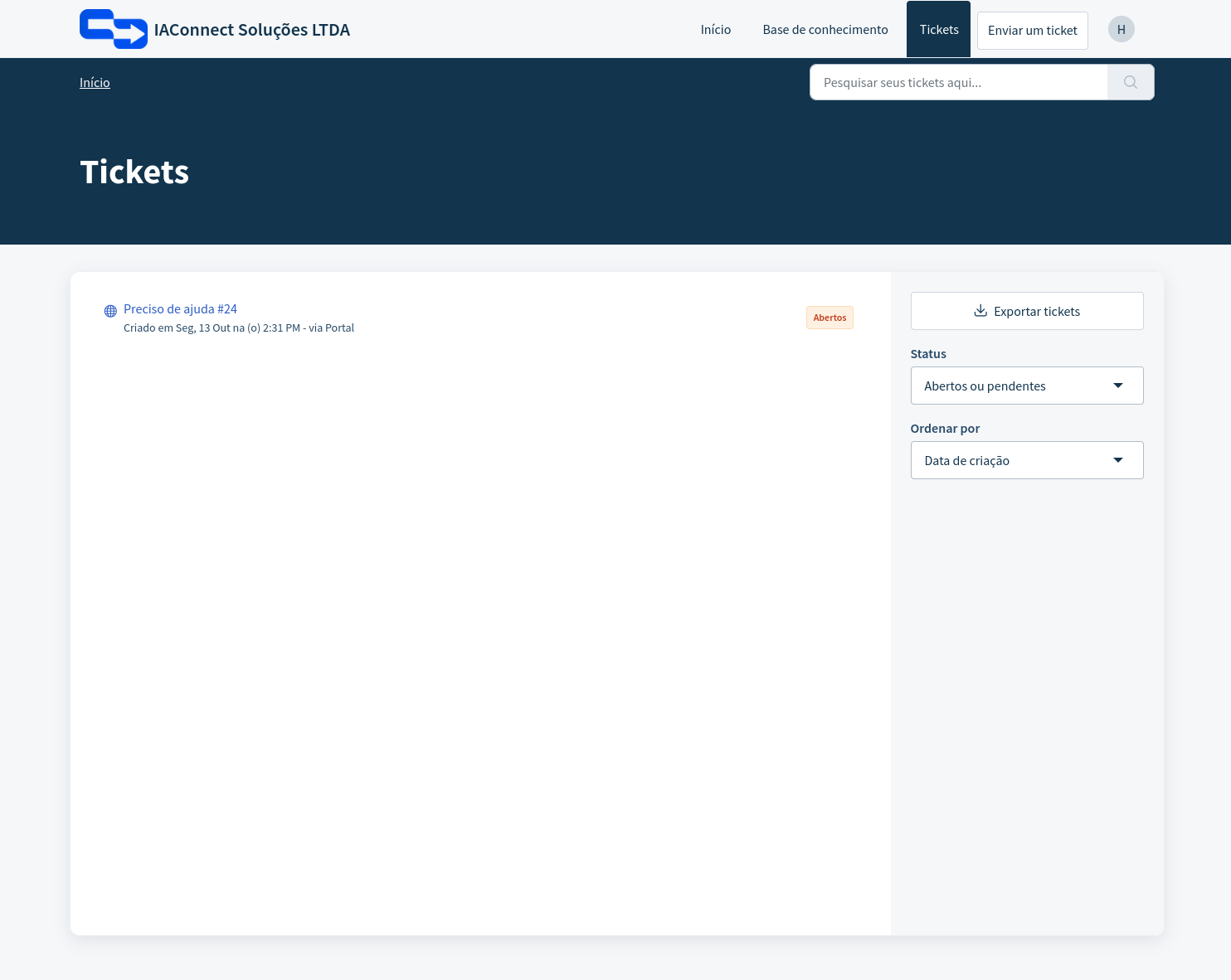
Presente na parte direita da tabela, está alguns filtros de seleção de tickets como:
- Status: relacionado ao estado dos tickets já criados na sua conta. Os status podem ser classificados como:
- Abertos ou Pendentes
- Resolvidos ou Fechado
- Todos os Tickets
- Ordenar por:estado de ordenação dos tickets em exibição, podendo ser:
- Data de criação
- Última modificação
- Prioridade
- Status
- Crescente
- Decrescente
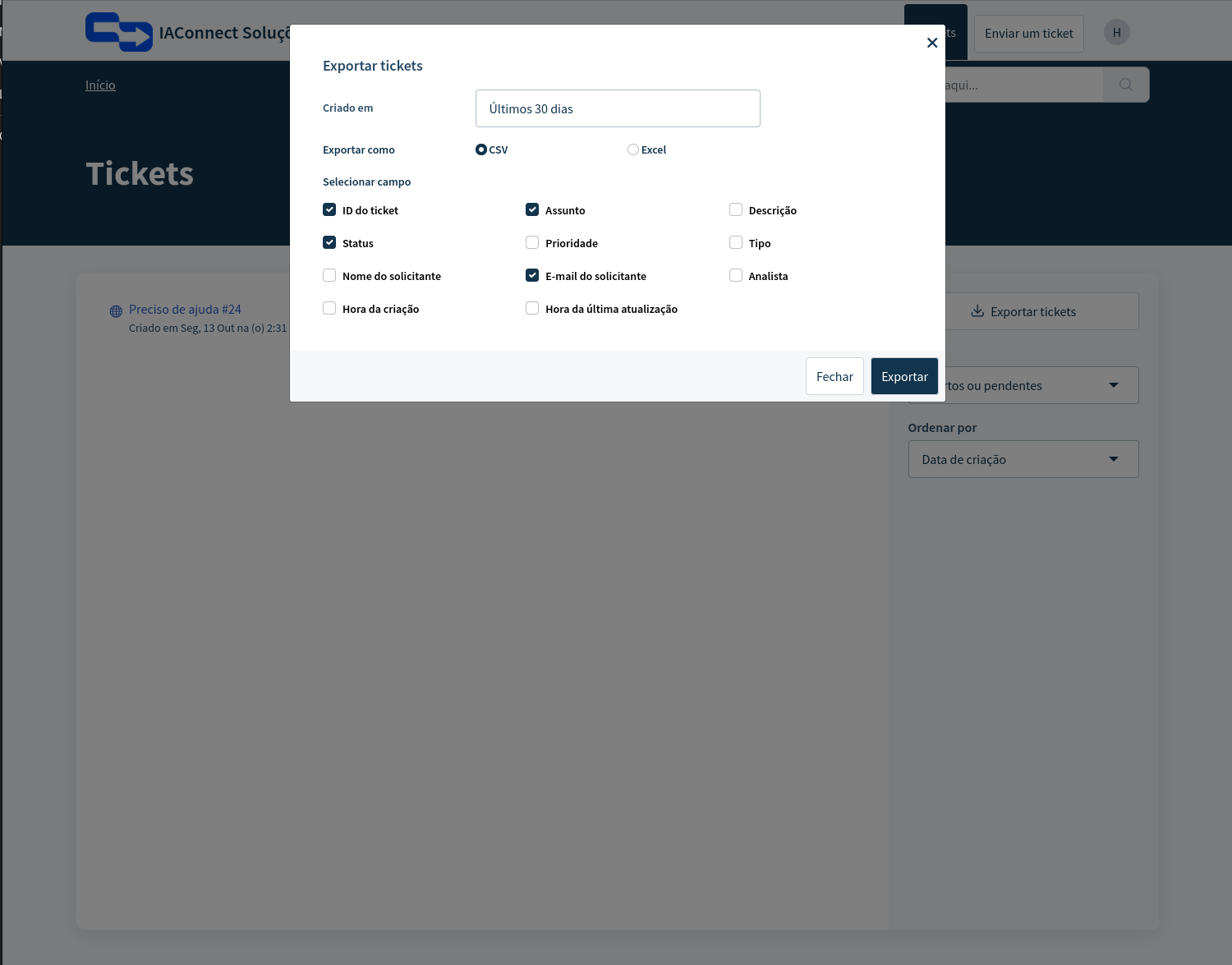
Também é disponibilizado a opção de exportar os seus tickets, selecionando as seguintes caracteristicas gerais:
- Criado em: período/data de criação dos tickets, podendo ser selecionados os períodos ou datas de:
- Últimos 30 dias
- Últimos 7 dias
- De ontem
- Definir data
- Hoje
- Exportar como: tipo do arquivo a ser exportado, podendo ser:
- CSV
- Excel
- Seleção de campos: seleção dos campos a serem exportados em conjunto com os tickets, podendo ser selecionado múltiplos campos como:
- ID do Ticket
- Assunto
- Status
- Nome do solicitante
- Hora da criação
- Prioridade
- E-mail do solicitante
- Hora da última atualização
- Descrição
- Tipo
- Analista
3. Acessando um ticket
Ao selecionar o ticket desejado, você terá acesso a informações especificas do ticket selecionado, podendo ver informações como descrição, status, prioridade e tipo, assim como as atualizações do ticket, podendo ver os comentários e mensagens relacionadas ao mesmo.
Aqui, você também poderá atualizar o tipo relacionado ao ticket.
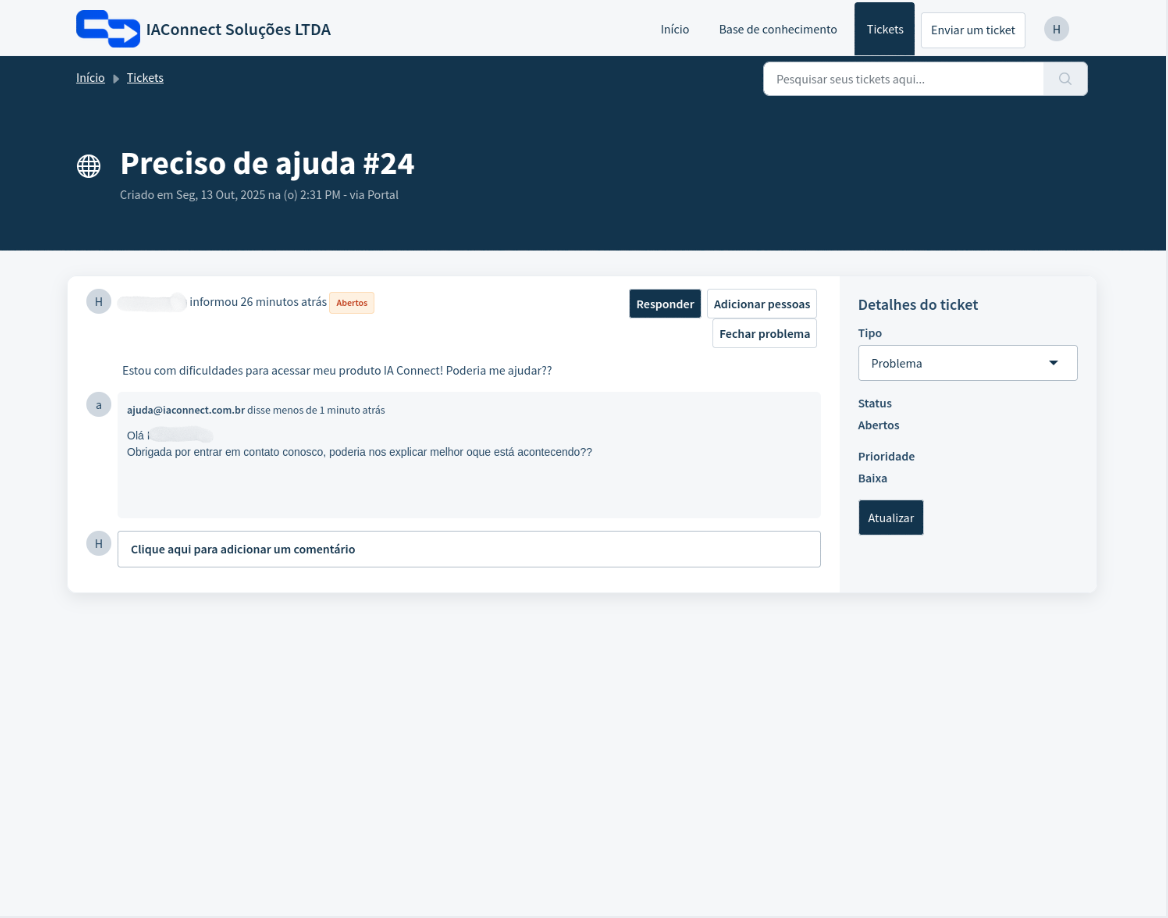
Você também irá conseguir responder mensagens enviadas pelo suporte para o ticket, adicionar pessoas relacionadas e fechar o problema/ticket.
4. Tickets Fechados/Resolvidos
Mesmo após a conclusão de um ticket como "Fechado" ou "Resolvido", você poderá acessar os tickets, por meio da seleção do filtro de Status "Resolvidos ou Fechado".
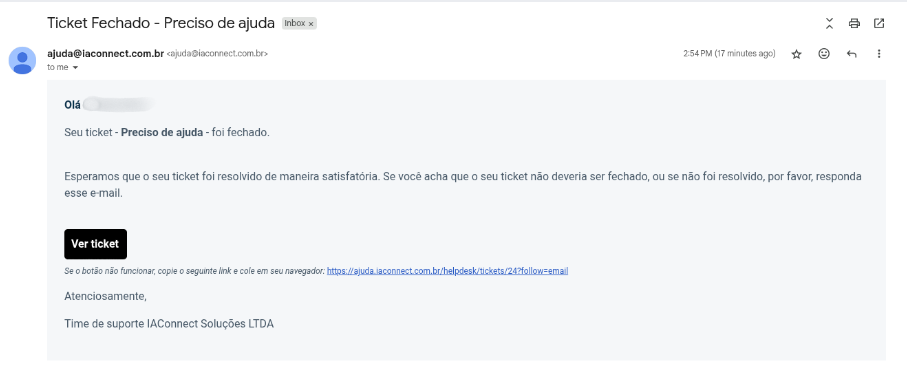
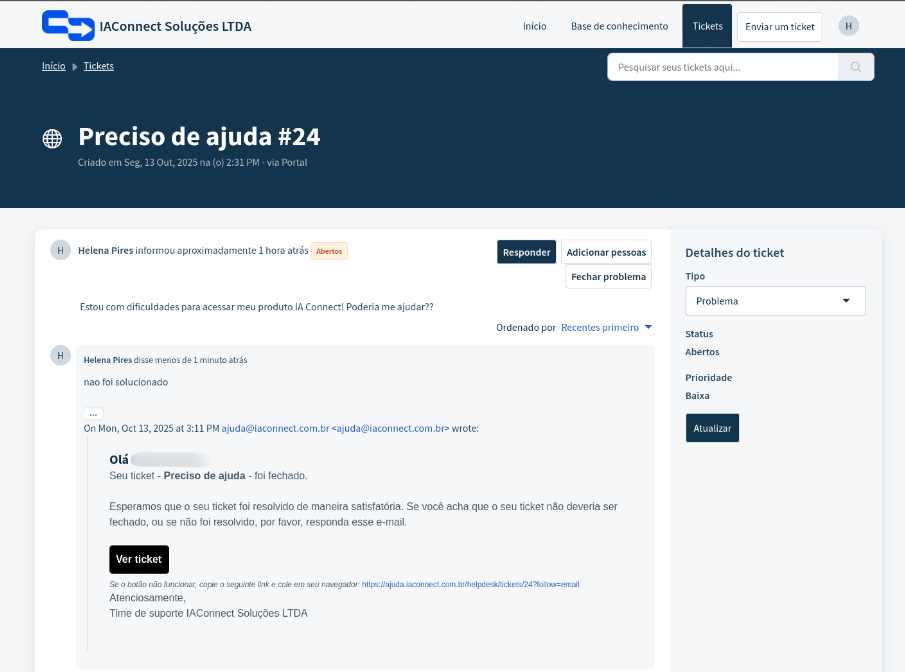
Porém, caso o ticket foi colocado como concluído pela nossa equipe de suporte e seu problema não foi sancionado, será possível abrir novamente esse mesmo ticket, respondendo o e-mail de atualização enviado para o seu e-mail de cadastro na plataforma de suporte IA Connect, nossa equipe de suporte irá entrar em contato novamente para solucionar da melhor maneira possível o seu problema.
Este artigo foi útil?
Que bom!
Obrigado pelo seu feedback
Desculpe! Não conseguimos ajudar você
Obrigado pelo seu feedback
Feedback enviado
Agradecemos seu esforço e tentaremos corrigir o artigo